PP, C'EST POSSIBLE !
Sujet

Bon, à la demande générale:D:D, petit tuto Powerpoint donc.
On commence par le b.a. ba, hein…
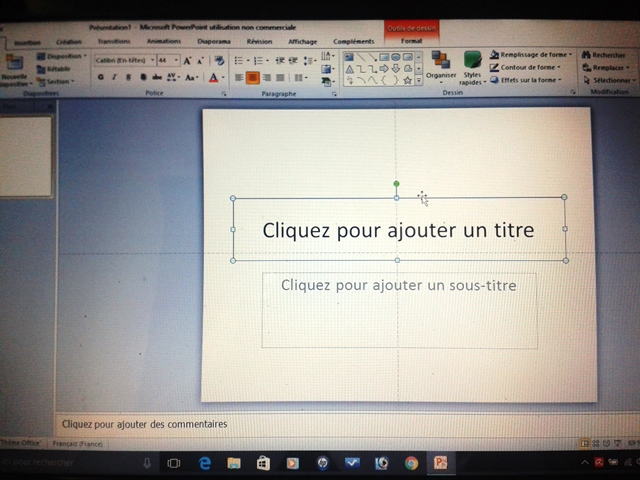
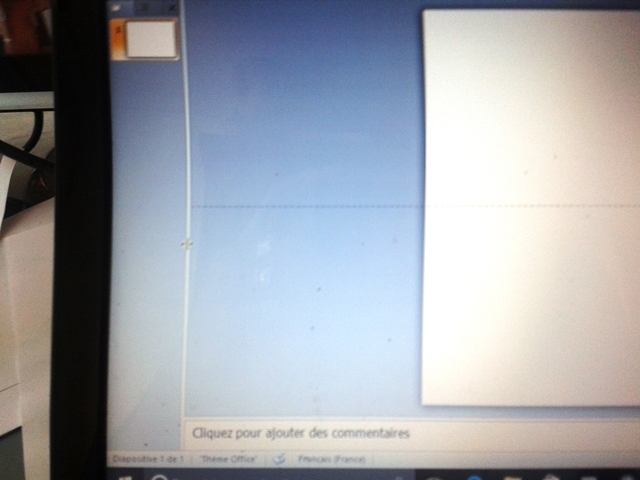
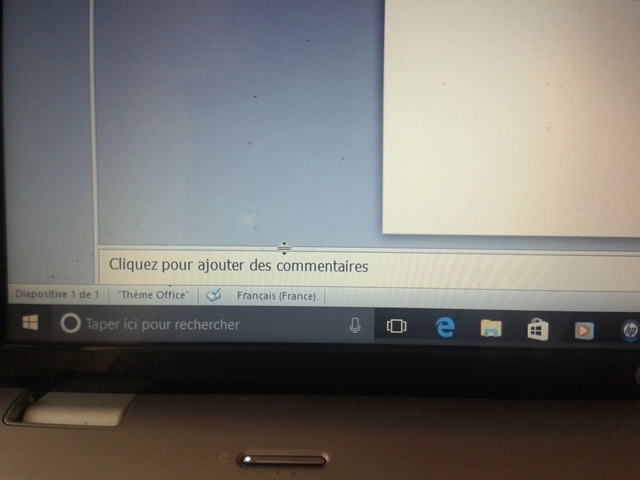
Donc, une fois PwP ouvert, on fait le ménage : on clique sur le contour des cadres « titre » et « sous-titres » et on suppr., on rétrécit la marge d’affichage des diapositives à gauche et le bandeau « commentaires » en bas.
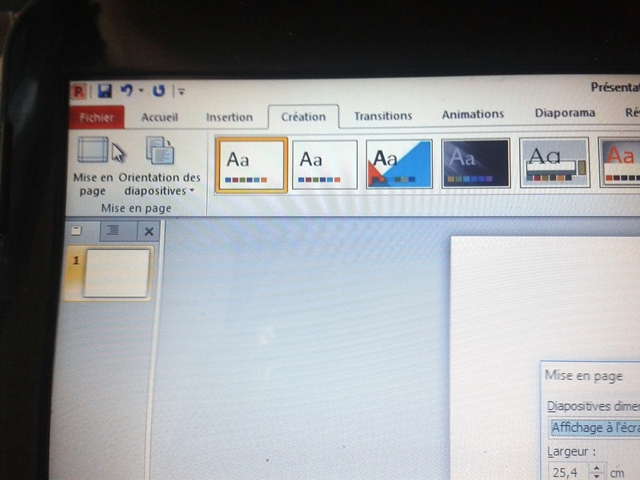
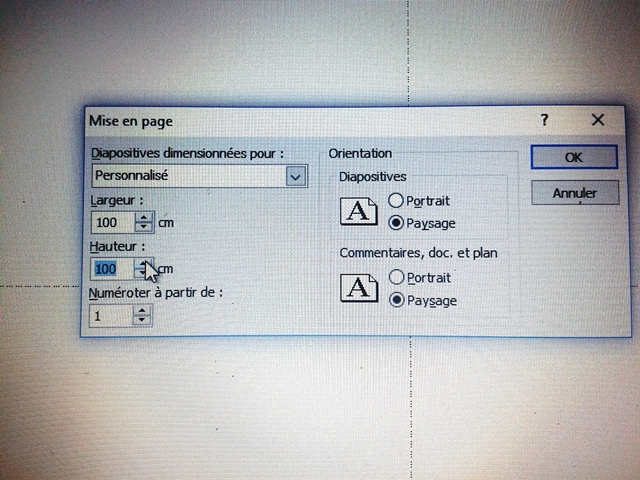
Ensuite, dans l’onglet création, on ouvre la fenêtre de dialogue « Mise en page », on choisit le format Personnalisé et on dimensionne sa « planche de travail ». Là, j’ai choisi 1 mètre sur 1mètre pour faire simple mais ça peut aller jusqu’à 3 mètres, je crois. Cette étape est très importante car si vous laissez un format « standard » (Genre A4 ou A3), lorsque vous voudrez imprimer vous n’aurez pas les cotes exactes (le programme redimensionne légèrement, peut-être en tenant compte des marges de la zone d’impression). Gaffe, donc. Ça n’est pas gênant si l’on veut juste se servir du dessin pour mémoire, mais pour imprimer un gabarit…
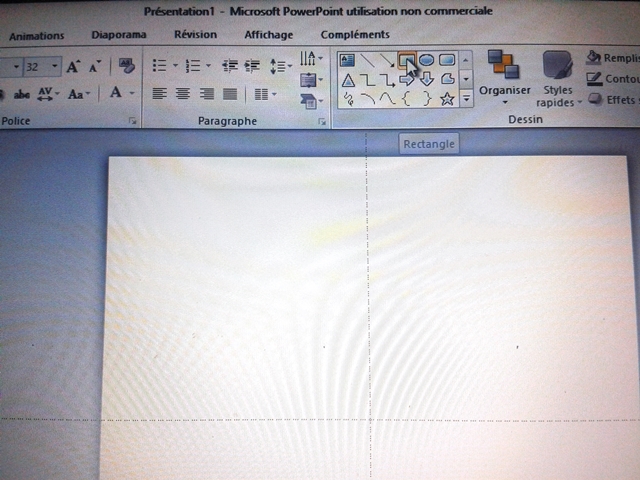
Retour à l’onglet Accueil et la fonction Dessin : on choisit la forme que l’on veut tracer. Toujours par souci de simplicité, j’ai choisi un rectangle:
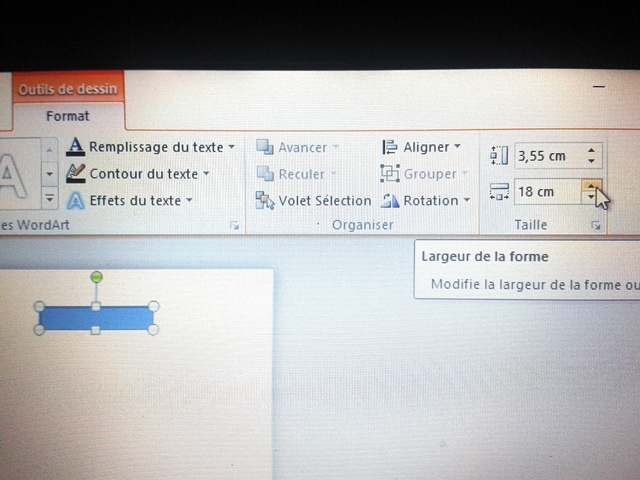
Une fois tracée, dans l’onglet Format on dimensionne précisément la forme (Au dixième de millimètre, désolé ça ne va pas plus loin).
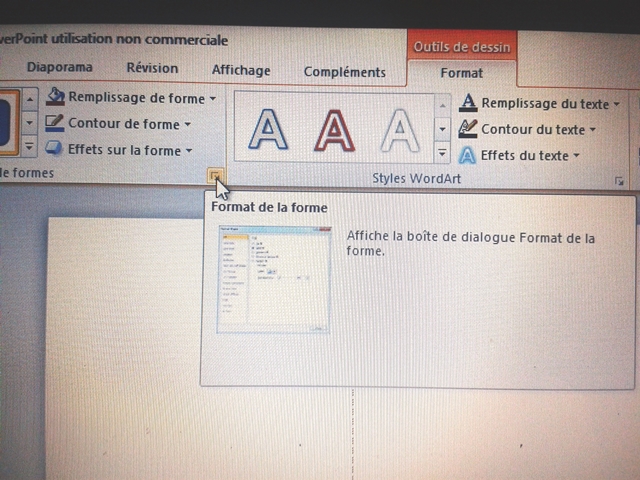
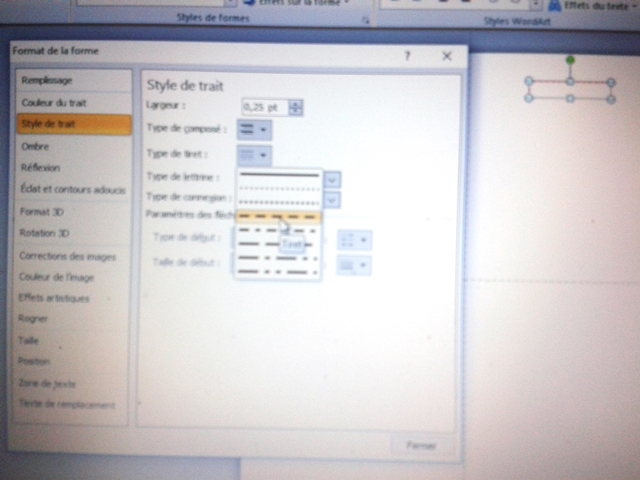
Puis on ouvre la boîte de dialogue Format de la forme et l’on choisit Aucun remplissage (Choix temporaire, c’est beaucoup plus pratique de dessiner juste avec le contour). Le contour, parlons-en : généralement, je privilégie un contour pointillé et une couleur voyante (Quand on dessine par-dessus une photo, on verra ça plus tard, c’est beaucoup mieux). Et surtout l’épaisseur (« Largeur »), toujours en 0,25 point. C’est la valeur minimum, la seule qui permette d’être précis.
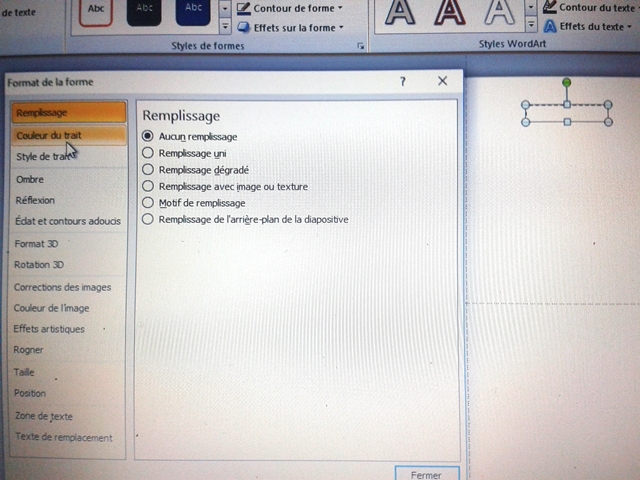
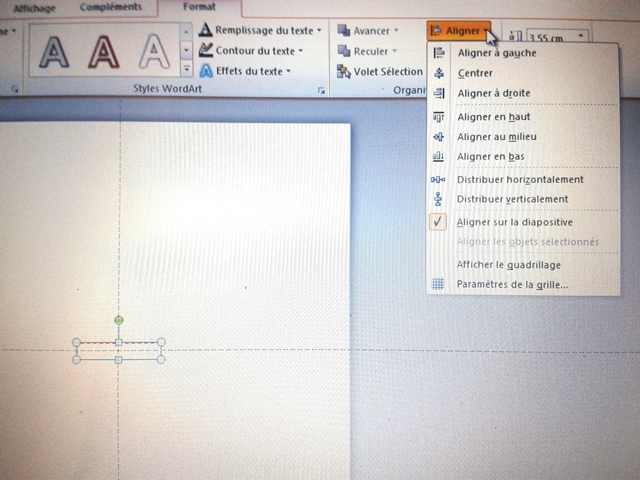
Là, je ramène la forme au centre de la planche : dans le déroulant Aligner, cliquer sur Centrer, rouvrir le déroulant et cliquer sur Aligner au milieu. Encore une fois, je simplifie, on verra tous les avantages et les subtilités de cette fonction plus tard.
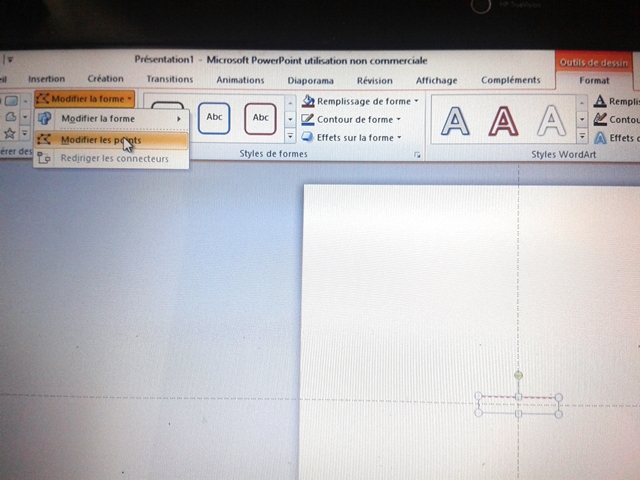
Ensuite, dans l’onglet Format, cliquer sur Modifier la forme et Modifier les points.
Ca affiche les points cruciaux de la forme (Là, vu que c’est un rectangle, il n’y en a que quatre mais il peut y en avoir beaucoup plus!).
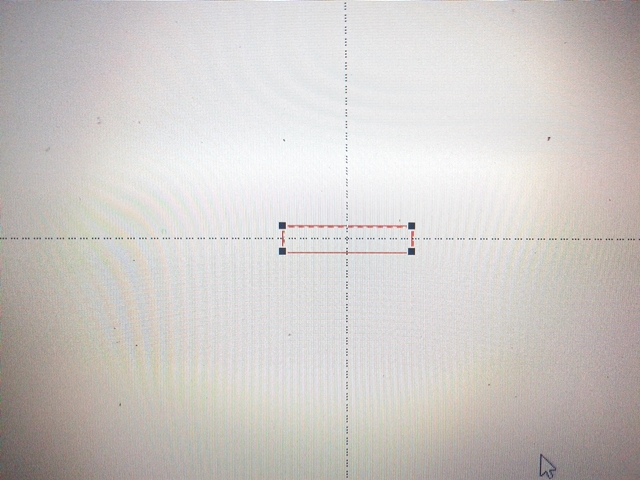
On clique sur l’un des points et ça fait apparaitre les « leviers de contrôle » des points :
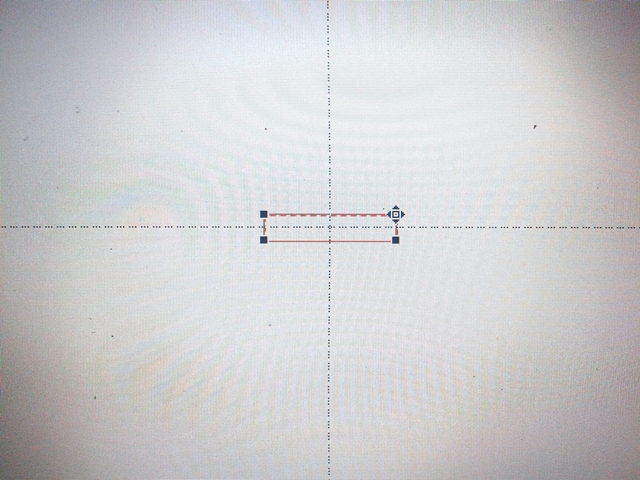
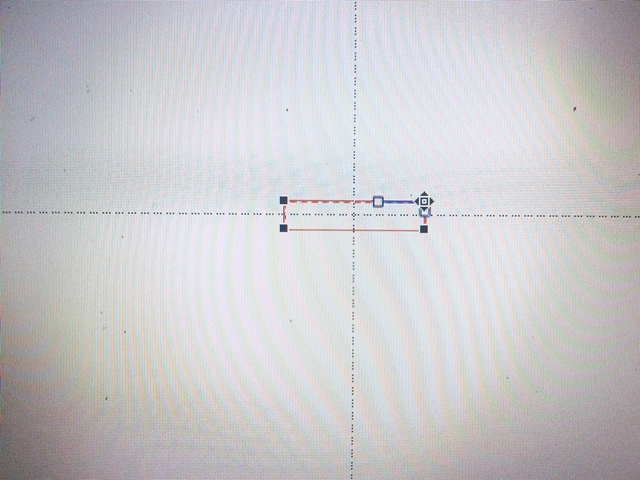
On clique et on reste appuyé sur le carré du levier pour le déplacer et ça modifie la courbe :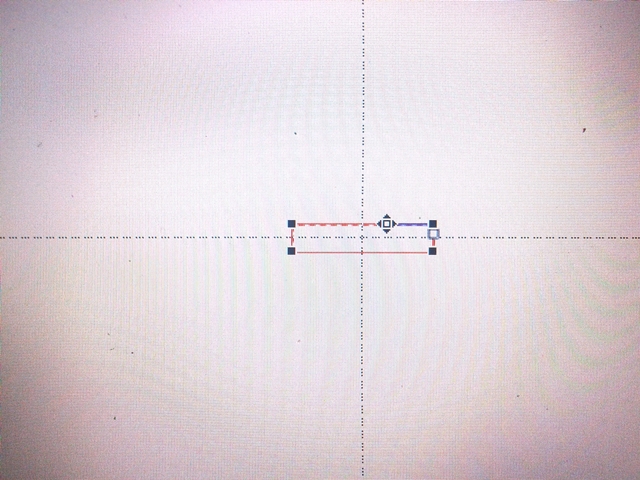
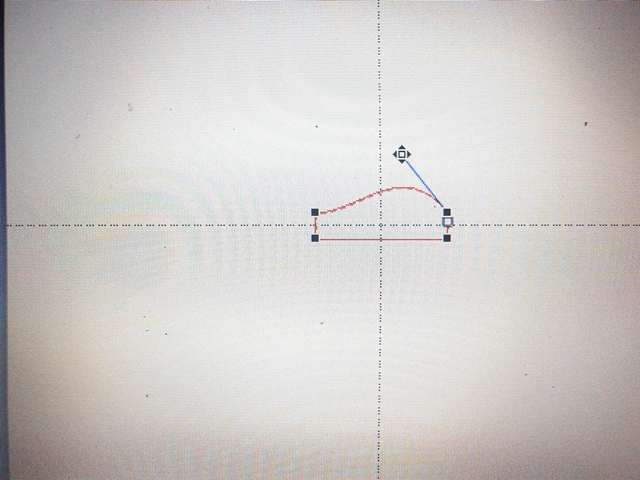
Si l’on a besoin, on peut rajouter des points. On amène le curseur sur le trait à l’endroit où l’on veut un point supplémentaire, on appuie sur la touche contrôle (ctrl) et hop ! Un point de plus :
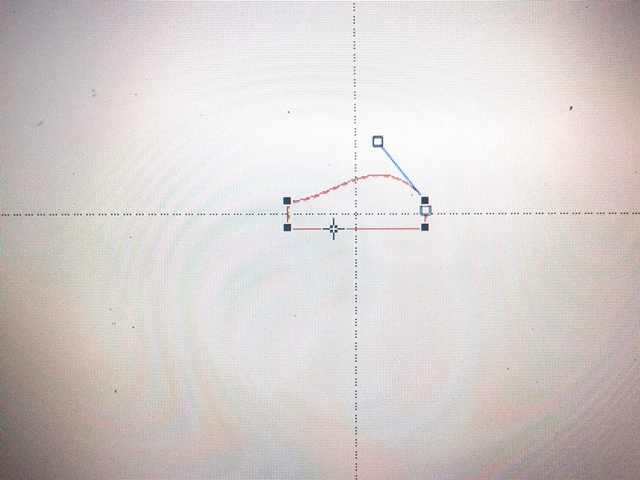
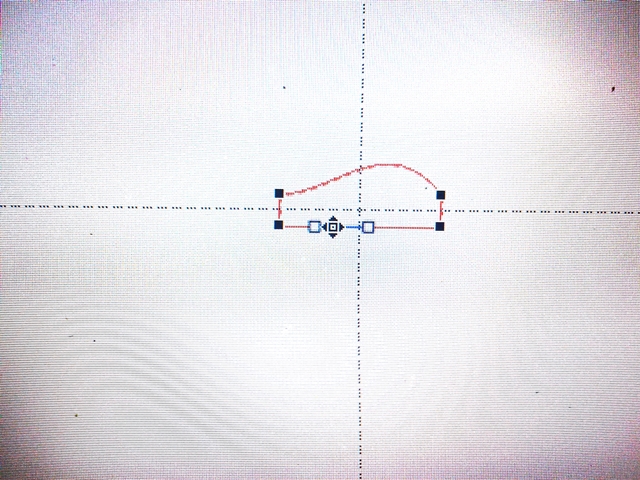
Après, si on veut, en restant cliqué dessus, on le déplace et ensuite on modifie la courbe du trait :
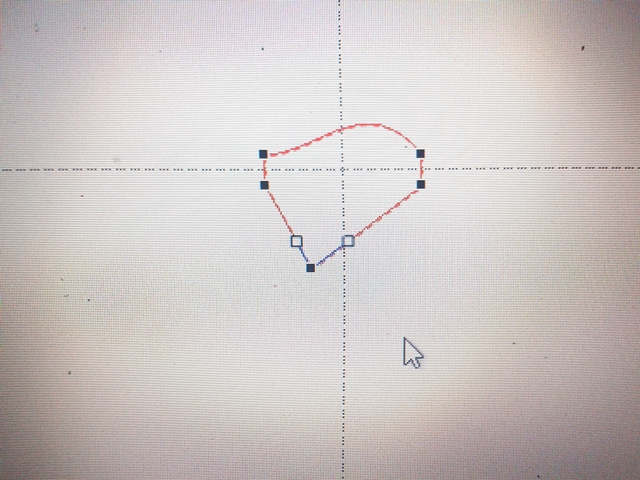
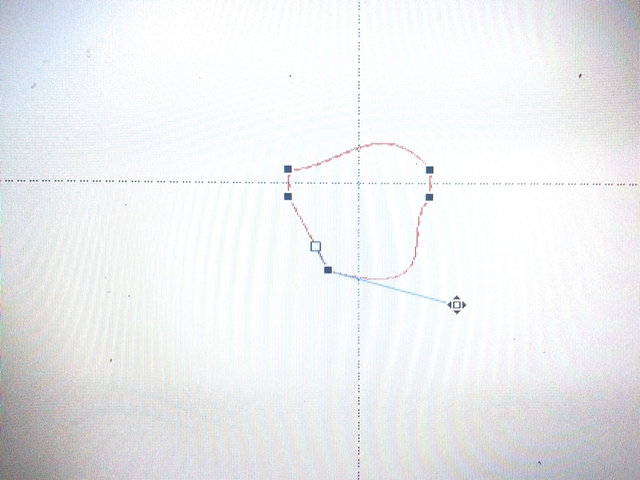
Une fois la forme voulue obtenue, on ouvre la boite de dialogue Format de la forme.
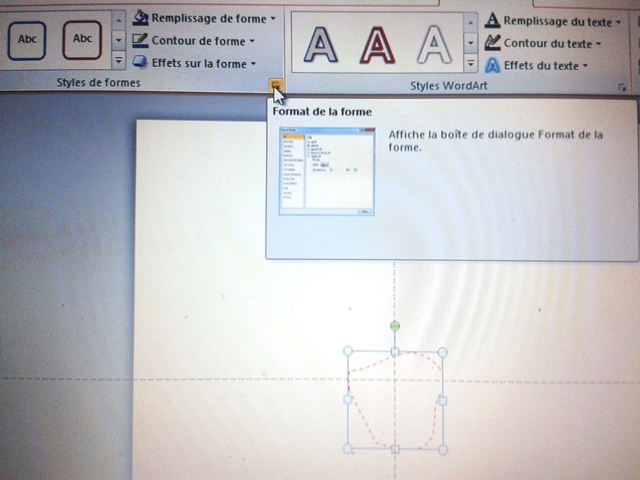
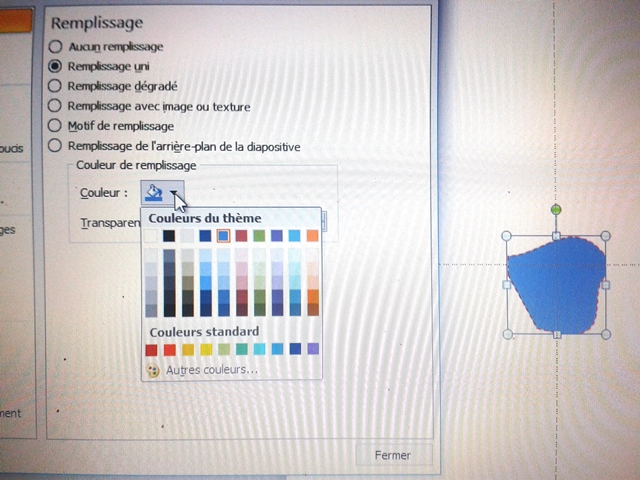
Là, on peut à peu près tout faire. Si on coche Remplissage uni, on choisit la couleur. En cliquant Autres couleurs, on peut aussi ajouter de la transparence (On verra plus tard l’importance de cette fonction quand on recherche une teinte précise).
En cochant Remplissage dégradé, le programme affiche un dégradé type mais il y a une multitude de possibilités :
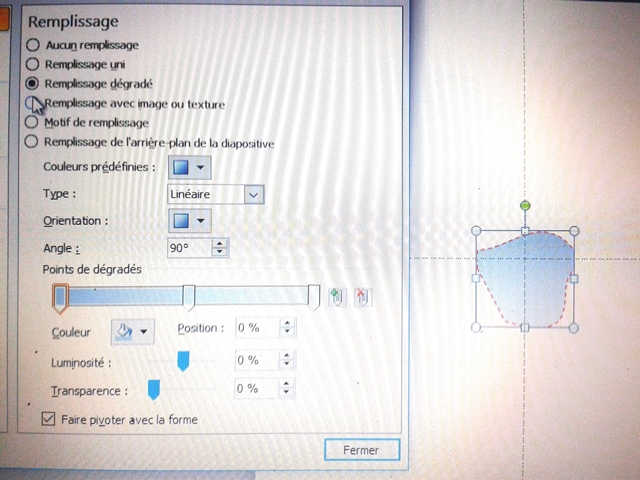
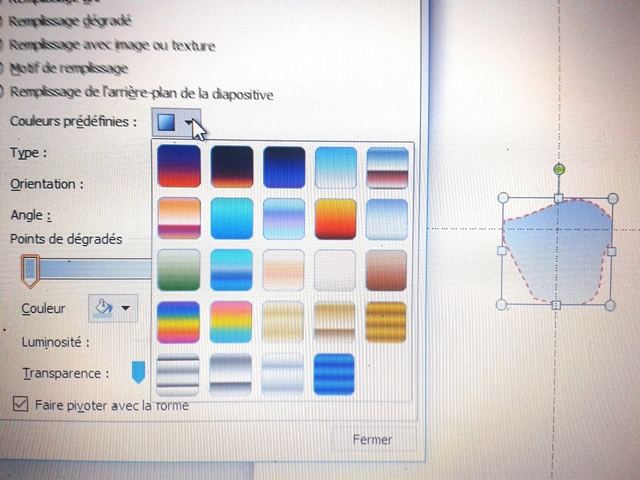
Dans la fonction Couleurs prédéfinies, certains trucs peuvent servir de base mais ça n’est pas terrible.
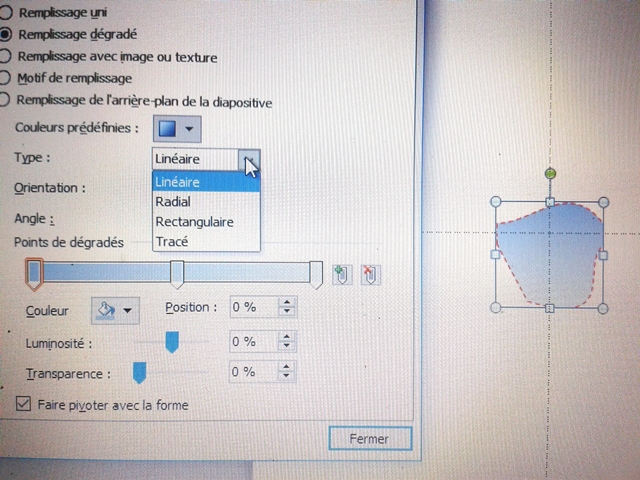
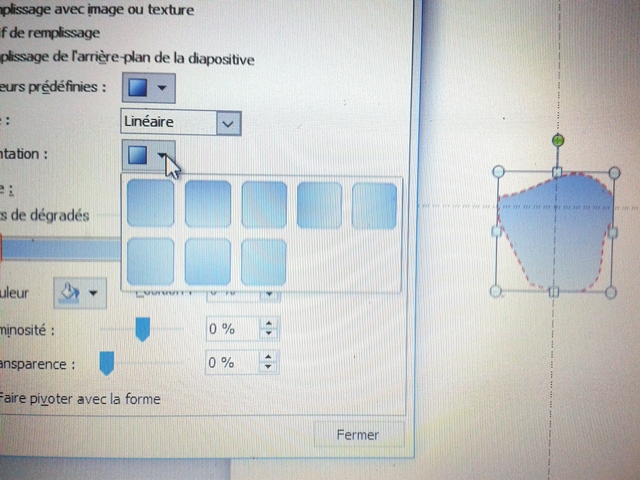
Avec les fonctions Type, Orientation et Angle, on peut déjà mettre en place la base graphique du dégradé (Si on veut un dégradé, of course !).
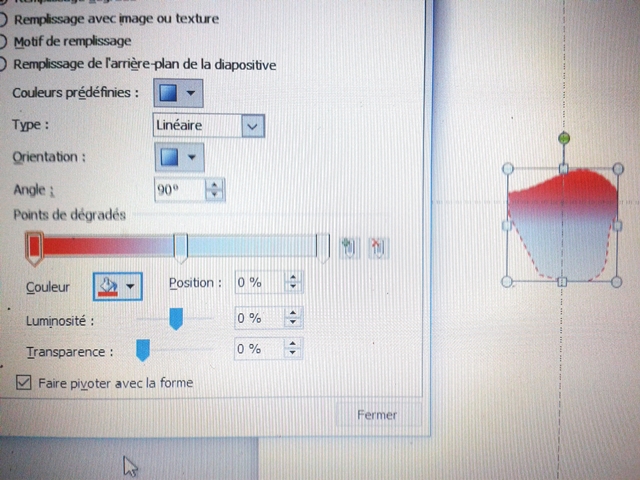
Ensuite, en cliquant sur les Points de dégradés (Ici, celui de gauche, cerné de jaune), on choisit sa couleur :
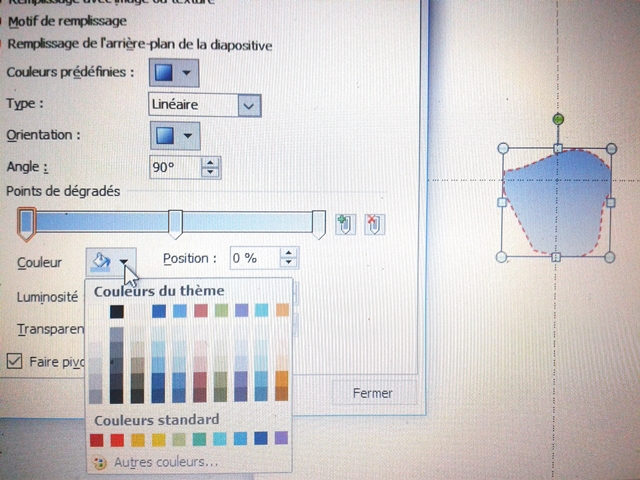
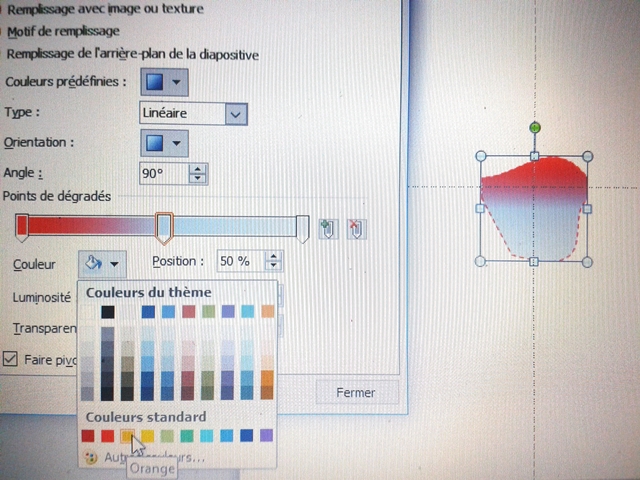
Pareil avec le Point de dégradé du milieu :
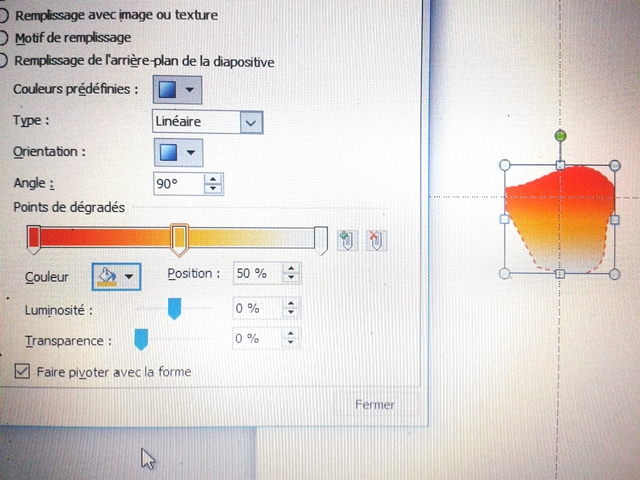
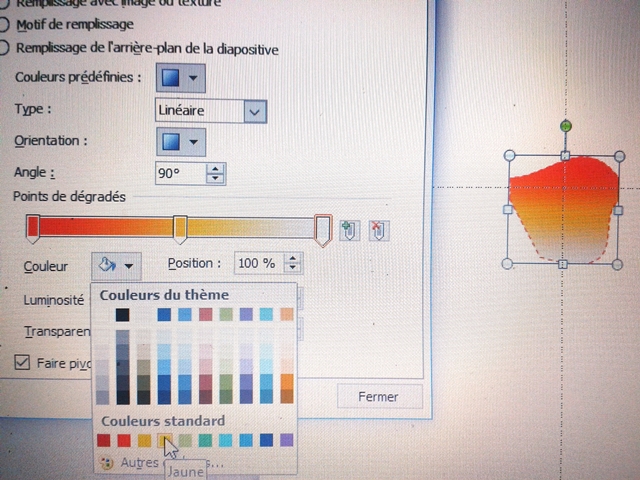
Et celui de droite :
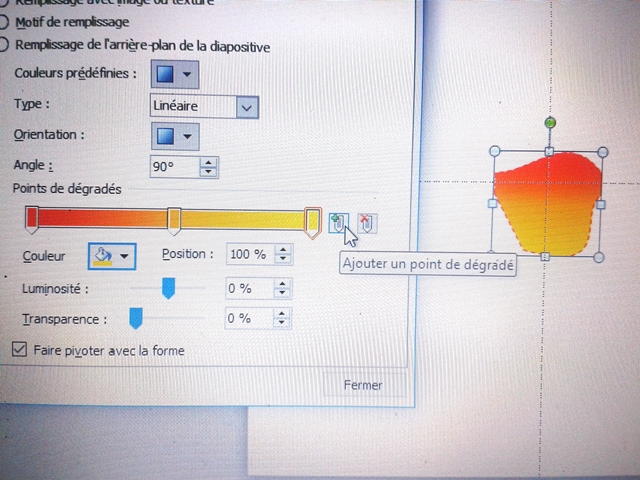
On peut aussi rajouter des points de dégradé si nécessaire et les déplacer à volonté.
Pour le moyeu de Dtmx que j’ai dessiné, j’ai rajouté plusieurs points de dégradé pour obtenir le modelé que je souhaitais. On en reparlera plus en détail.
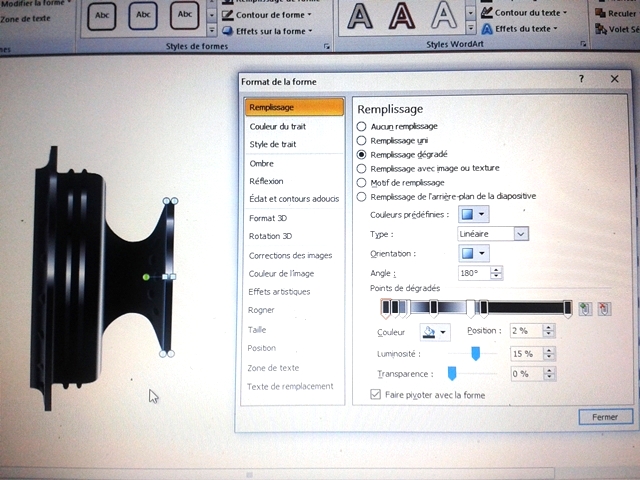
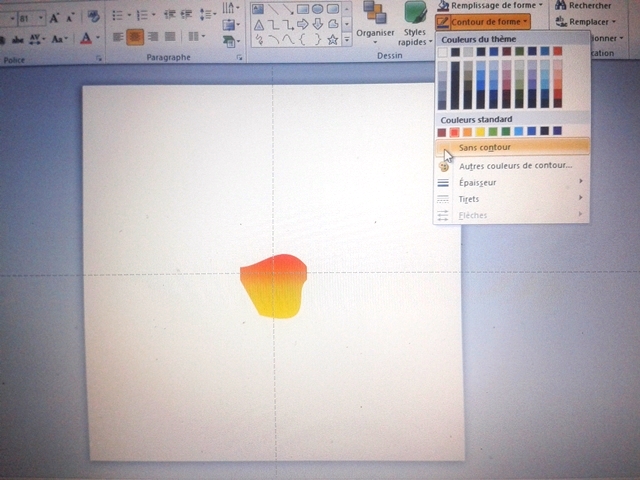
Ensuite, toujours en gardant la forme sélectionnée, on vire le contour en pointillés :
Si on veut aller plus loin, on ouvre la boite de dialogue Effets sur la forme:
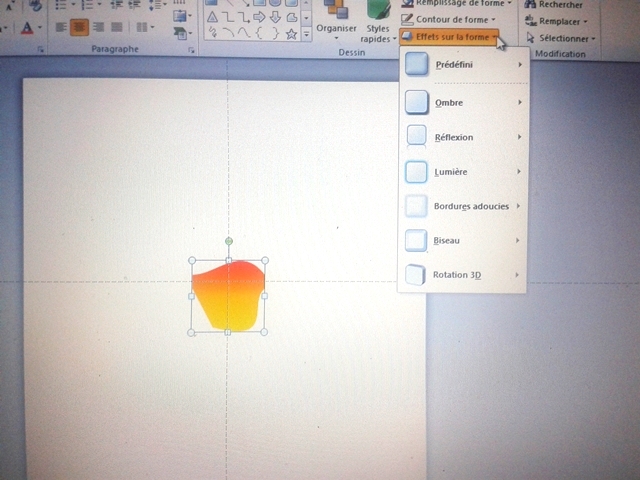
On peut rajouter une ombre (Externe, interne, perspective, etc.)
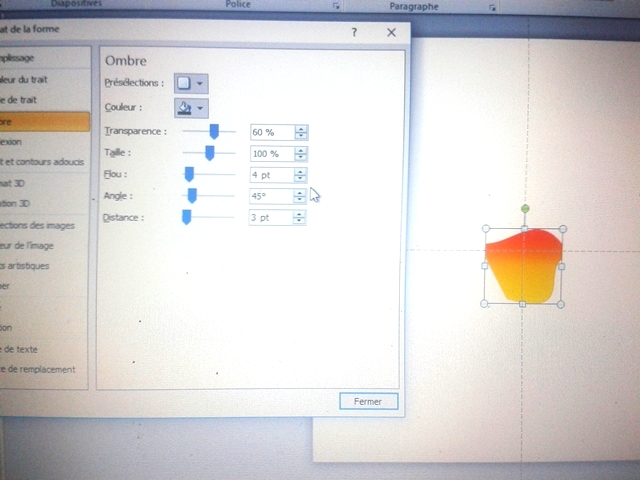
Et en cliquant sur Options d’ombre, on peut affiner en réglant la couleur de l’ombre, sa transparence, son angle etc…
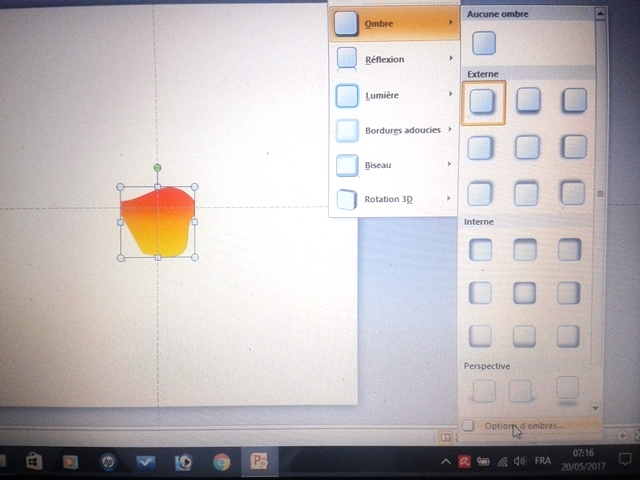
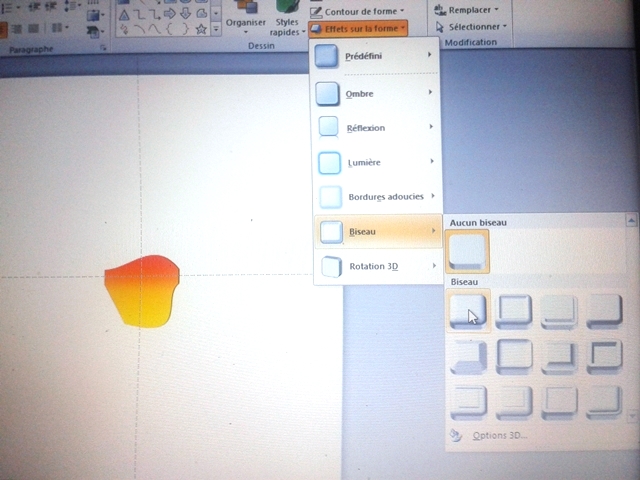
Toujours dans Effets sur la forme, on peut mettre du relief. En ouvrant Options 3D, on affine encore…
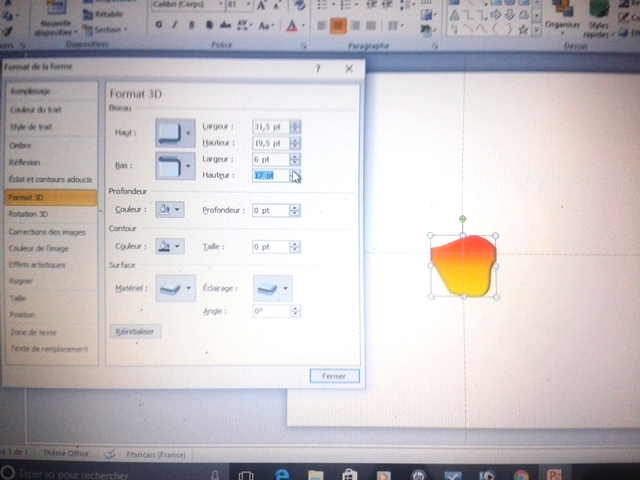
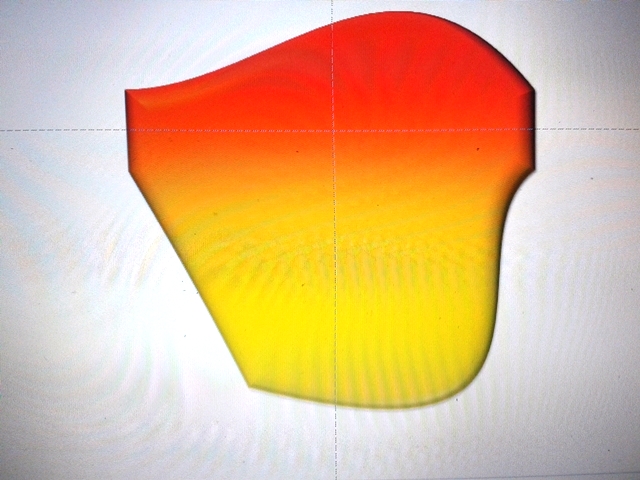
Et voilà, fin du premier exercice. Même si ça parait un peu compliqué au départ, on adopte très vite des « réflexes » qui font que l’on peut dessiner très rapidement des choses assez complexes.
Vous pouvez commencer à vous amuser avec ça. Et si vous avez des questions, n’hésitez pas. Je ne prétends pas tout connaître mais je me débrouille... 😀
On commence par le b.a. ba, hein…
Donc, une fois PwP ouvert, on fait le ménage : on clique sur le contour des cadres « titre » et « sous-titres » et on suppr., on rétrécit la marge d’affichage des diapositives à gauche et le bandeau « commentaires » en bas.
Ensuite, dans l’onglet création, on ouvre la fenêtre de dialogue « Mise en page », on choisit le format Personnalisé et on dimensionne sa « planche de travail ». Là, j’ai choisi 1 mètre sur 1mètre pour faire simple mais ça peut aller jusqu’à 3 mètres, je crois. Cette étape est très importante car si vous laissez un format « standard » (Genre A4 ou A3), lorsque vous voudrez imprimer vous n’aurez pas les cotes exactes (le programme redimensionne légèrement, peut-être en tenant compte des marges de la zone d’impression). Gaffe, donc. Ça n’est pas gênant si l’on veut juste se servir du dessin pour mémoire, mais pour imprimer un gabarit…
Retour à l’onglet Accueil et la fonction Dessin : on choisit la forme que l’on veut tracer. Toujours par souci de simplicité, j’ai choisi un rectangle:
Une fois tracée, dans l’onglet Format on dimensionne précisément la forme (Au dixième de millimètre, désolé ça ne va pas plus loin).
Puis on ouvre la boîte de dialogue Format de la forme et l’on choisit Aucun remplissage (Choix temporaire, c’est beaucoup plus pratique de dessiner juste avec le contour). Le contour, parlons-en : généralement, je privilégie un contour pointillé et une couleur voyante (Quand on dessine par-dessus une photo, on verra ça plus tard, c’est beaucoup mieux). Et surtout l’épaisseur (« Largeur »), toujours en 0,25 point. C’est la valeur minimum, la seule qui permette d’être précis.
Là, je ramène la forme au centre de la planche : dans le déroulant Aligner, cliquer sur Centrer, rouvrir le déroulant et cliquer sur Aligner au milieu. Encore une fois, je simplifie, on verra tous les avantages et les subtilités de cette fonction plus tard.
Ensuite, dans l’onglet Format, cliquer sur Modifier la forme et Modifier les points.
Ca affiche les points cruciaux de la forme (Là, vu que c’est un rectangle, il n’y en a que quatre mais il peut y en avoir beaucoup plus!).
On clique sur l’un des points et ça fait apparaitre les « leviers de contrôle » des points :
On clique et on reste appuyé sur le carré du levier pour le déplacer et ça modifie la courbe :
Si l’on a besoin, on peut rajouter des points. On amène le curseur sur le trait à l’endroit où l’on veut un point supplémentaire, on appuie sur la touche contrôle (ctrl) et hop ! Un point de plus :
Après, si on veut, en restant cliqué dessus, on le déplace et ensuite on modifie la courbe du trait :
Une fois la forme voulue obtenue, on ouvre la boite de dialogue Format de la forme.
Là, on peut à peu près tout faire. Si on coche Remplissage uni, on choisit la couleur. En cliquant Autres couleurs, on peut aussi ajouter de la transparence (On verra plus tard l’importance de cette fonction quand on recherche une teinte précise).
En cochant Remplissage dégradé, le programme affiche un dégradé type mais il y a une multitude de possibilités :
Dans la fonction Couleurs prédéfinies, certains trucs peuvent servir de base mais ça n’est pas terrible.
Avec les fonctions Type, Orientation et Angle, on peut déjà mettre en place la base graphique du dégradé (Si on veut un dégradé, of course !).
Ensuite, en cliquant sur les Points de dégradés (Ici, celui de gauche, cerné de jaune), on choisit sa couleur :
Pareil avec le Point de dégradé du milieu :
Et celui de droite :
On peut aussi rajouter des points de dégradé si nécessaire et les déplacer à volonté.
Pour le moyeu de Dtmx que j’ai dessiné, j’ai rajouté plusieurs points de dégradé pour obtenir le modelé que je souhaitais. On en reparlera plus en détail.
Ensuite, toujours en gardant la forme sélectionnée, on vire le contour en pointillés :
Si on veut aller plus loin, on ouvre la boite de dialogue Effets sur la forme:
On peut rajouter une ombre (Externe, interne, perspective, etc.)
Et en cliquant sur Options d’ombre, on peut affiner en réglant la couleur de l’ombre, sa transparence, son angle etc…
Toujours dans Effets sur la forme, on peut mettre du relief. En ouvrant Options 3D, on affine encore…
Et voilà, fin du premier exercice. Même si ça parait un peu compliqué au départ, on adopte très vite des « réflexes » qui font que l’on peut dessiner très rapidement des choses assez complexes.
Vous pouvez commencer à vous amuser avec ça. Et si vous avez des questions, n’hésitez pas. Je ne prétends pas tout connaître mais je me débrouille... 😀
Quand-est ce qu'on roule ?Moto(s) : A pus pour le moment

Et bien les gars je crois que la majorité d’entre nous ne sommes pas sortis "le cul des ronces" avec Power Point😳
Franchement moi le premier je suis complétement "aux fraises" avec ça.
Je comprend par contre complétement son utilité dans le cadre de refabrication.
Dur temps pour les "vieux"..... Je reste adepte de la méthode de travail à l'ancienne avec mon "crobard" fait à l'arrache sur mon coin d'établi douteux😄😄
Franchement moi le premier je suis complétement "aux fraises" avec ça.
Je comprend par contre complétement son utilité dans le cadre de refabrication.
Dur temps pour les "vieux"..... Je reste adepte de la méthode de travail à l'ancienne avec mon "crobard" fait à l'arrache sur mon coin d'établi douteux😄😄
"En avant!"Moto(s) : 80 Fantic RC/ AIM 75 RG Sachs
:D:D C'est vrai que ça a l'air un peu rébarbatif de prime abord. Mais je t'assure qu'on pige très vite en pratiquant un peu !
Et l'autre intérêt, c'est qu'une fois que tu as mis en place certaines cotes, ça te permet de "mesurer" très facilement la dimension d'une pièce manquante, par exemple (Entretoise, axe, rondelle etc.).
Je vous expliquerai ça dans un prochain épisode...;)
Et l'autre intérêt, c'est qu'une fois que tu as mis en place certaines cotes, ça te permet de "mesurer" très facilement la dimension d'une pièce manquante, par exemple (Entretoise, axe, rondelle etc.).
Je vous expliquerai ça dans un prochain épisode...;)
Quand-est ce qu'on roule ?Moto(s) : A pus pour le moment

P...n, des fois, je me demande pourquoi je me faiche avec Photoshop/Illustrator/InDesign. Je vais me pencher là-dessus.
La connerie est d’autant plus incurable que les gens les plus atteints ne veulent pas guérir

Très intéressant. :)
Je fais du PP depuis des plombes mais je ne savais pas qu'on pouvait modifier / ajouter des points dans une forme.
Merci pour l'effort didactique 😘
Je fais du PP depuis des plombes mais je ne savais pas qu'on pouvait modifier / ajouter des points dans une forme.
Merci pour l'effort didactique 😘
Faut qu'ça Ouine !Moto(s) : Fantic Tx 190 x 2 - AIM ZE1 (Gauthier)

Merci beaucoup pour cette super explication !
Ce sujet ne contient pas encore de vidéo

